

Download Repartition Bad Drive – Sicheres Festplatten‑Wiederherstellungs‑Tool für Windows
Repartition Bad Drive ist eine leistungsstarke Windows‑Dienstprogrammssoftware, entwickelt von Abstradrome, die Benutzer dabei unterstützt, Daten von Festplatten mit physischen oder logischen Schäden wiederherzustellen. Dieses spezialisierte Tool zeichnet sich durch das Erkennen und Isolieren defekter Sektoren aus und ermöglicht es Ihnen, die funktionierenden Teile Ihrer Festplatte zu erhalten und sie als sicheres externes Speichergerät neu zu nutzen. Im Gegensatz zu herkömmlichen Wiederherstellungstools, die nur nach verlorenen Dateien suchen, partitioniert Repartition Bad Drive aktiv beschädigte Bereiche, verhindert weitere Korruption und schützt Ihre verbleibenden Daten.
Es ist ideal für Benutzer, die mit ausfallenden Festplatten zu tun haben und nutzbaren Speicherplatz retten möchten, ohne Systemabstürze oder Datenverlust zu riskieren. Die Software ist leichtgewichtig, einfach zu installieren und erfordert keine technische Expertise, wodurch sie sowohl für Heimanwender als auch IT‑Profis zugänglich ist. Mit ihrer robusten Fehlererkennung und dem sicheren Quarantänemechanismus stellt Repartition Bad Drive sicher, dass Sie Ihr System weiter nutzen können, während Sie einen vollständigen Festplattenaustausch planen.
Egal, ob Sie wichtige Dokumente, Fotos oder Systemdateien wiederherstellen, bietet dieses Tool eine zuverlässige, sichere und effiziente Lösung, um die Lebensdauer einer ausfallenden Festplatte zu verlängern.
Hauptfunktionen von Repartition Bad Drive – Ein Muss für die Festplattenwiederherstellung
Repartition Bad Drive hebt sich in der überfüllten Landschaft von Festplatten‑Dienstprogrammen durch seinen einzigartigen Ansatz zur Festplatten‑Wiederherstellung hervor. Das Kernfeature ist die Fähigkeit, automatisch defekte Sektoren zu erkennen und zu isolieren, ohne die Integrität gesunder Daten zu gefährden. Dies wird durch einen mehrschichtigen Scan‑Algorithmus erreicht, der die physische und logische Struktur der Festplatte untersucht und Bereiche mit Lese‑/Schreib‑Fehlern, fehlerhaften Blöcken oder beschädigten Dateisystem‑Einträgen identifiziert. Sobald sie erkannt sind, erstellt die Software eine neue Partitionstabelle, die diese problematischen Regionen ausschließt und sie effektiv vom aktiven Gebrauch quarantänisiert.
Ein weiteres herausragendes Feature ist das Daten‑Erhaltungs‑Protokoll. Bevor eine Neu‑Partitionierung erfolgt, führt das Tool einen tiefgehenden Scan durch, um zu prüfen, ob kritische Daten in den defekten Sektoren vorhanden sind. Falls ja, wird der Benutzer aufgefordert, alle wiederherstellbaren Informationen zuerst zu sichern.
Dies verhindert den versehentlichen Verlust unersetzlicher Dateien. Die Software unterstützt zudem mehrere Dateisystem‑Formate, darunter NTFS, FAT32 und exFAT, und gewährleistet so die Kompatibilität mit einer breiten Palette von Speichergeräten. Benutzer können die wiederhergestellte Festplatte als externes Speichergerät neu nutzen, was besonders für Archivierungs‑ oder Backup‑Zwecke nützlich ist.
Zusätzlich enthält Repartition Bad Drive ein Echtzeit‑Überwachungs‑Dashboard, das den Gesundheitsstatus der Festplatte, den Scan‑Fortschritt und die geschätzte Wiederherstellungszeit anzeigt. Diese Transparenz hilft Benutzern, fundierte Entscheidungen darüber zu treffen, ob die Festplatte weiter verwendet oder ausgetauscht werden soll. Die Oberfläche ist sauber und intuitiv, mit Schritt‑für‑Schritt‑Assistenten, die selbst unerfahrene Nutzer durch den gesamten Prozess führen. Mit Sicheren Lösch‑Optionen für defekte Sektoren und Log‑Datei‑Generierung für Prüfpfade ist dieses Tool nicht nur ein Wiederherstellungs‑Utility, sondern eine umfassende Festplatten‑Verwaltungslösung für Windows‑Benutzer.
So installieren und verwenden Sie Repartition Bad Drive – Einfache Schritt‑für‑Schritt‑Anleitung
Die Installation von Repartition Bad Drive ist ein unkomplizierter Vorgang, der weniger als fünf Minuten dauert. Laden Sie zunächst die neueste Version von der offiziellen Abstradrome‑Website herunter. Stellen Sie sicher, dass Sie eine vertrauenswürdige Quelle verwenden, um Malware oder gebündelte Software zu vermeiden. Der Installer ist eine kleine, eigenständige ausführbare Datei (unter 10 MB), die für Grundfunktionen keine Administratorrechte benötigt, obwohl einige Funktionen erhöhte Rechte erfordern können.
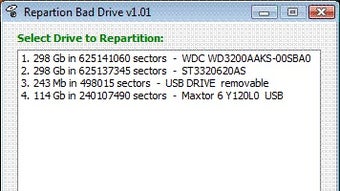
Nach dem Herunterladen führen Sie den Installer aus und folgen den Bildschirmanweisungen. Der Installationsassistent führt Sie durch die Auswahl des Installationsverzeichnisses und das Erstellen einer Desktop‑Verknüpfung. Nach der Installation starten Sie die Anwendung. Beim ersten Gebrauch werden Sie aufgefordert, die Ziel‑Festplatte aus einer Liste der angeschlossenen Speichergeräte auszuwählen. Es ist wichtig, den Laufwerksbuchstaben und das Modell doppelt zu prüfen, um nicht versehentlich das falsche Laufwerk zu modifizieren.
Wählen Sie anschließend den Scan‑Modus: Schnellscan für kleinere Probleme oder Vollscan für eine umfassende Analyse. Ein Vollscan kann je nach Größe und Zustand der Festplatte mehrere Stunden dauern. Während des Scans identifiziert die Software defekte Sektoren, Dateisystem‑Inkonsistenzen und logische Fehler. Nach Abschluss präsentiert das Tool einen detaillierten Bericht. Hier können Sie prüfen, welche Sektoren beschädigt sind und ob Daten darin wiederherstellbar sind.
Wenn Sie fortfahren möchten, klicken Sie auf „Repartition“, um eine neue Partitionstabelle zu erstellen, die die defekten Bereiche ausschließt. Die Software formatiert anschließend den verbleibenden Speicherplatz mit dem von Ihnen gewünschten Dateisystem. Nach der Neu‑Partitionierung ist die Festplatte bereit, als externes Speichergerät verwendet zu werden. Sie können sie per USB oder SATA anschließen, und sie erscheint im Datei‑Explorer als neues Laufwerk. Sichern Sie stets wichtige Daten von der neu partitionierten Festplatte an einen anderen Ort, da sie weiterhin fragil und anfällig für Ausfälle bleibt.
Kompatibilität und Systemanforderungen – Funktioniert auf modernen Windows‑Systemen
Repartition Bad Drive ist speziell für Windows‑Betriebssysteme konzipiert und unterstützt alle wichtigen Versionen von Windows 7 SP1 bis Windows 11, sowohl 32‑Bit‑ als auch 64‑Bit‑Architekturen. Es ist vollständig kompatibel mit Windows 10 und Windows 11 und gewährleistet nahtlose Integration mit moderner Hardware und Treibern. Die Software benötigt keine zusätzlichen Laufzeitbibliotheken oder .NET‑Framework‑Installationen, wodurch sie leichtgewichtig und einfach auf mehreren Rechnern zu deployen ist.
Für optimale Leistung werden mindestens 1 GB RAM, 50 MB freier Festplattenspeicher und ein Prozessor mit mindestens 1 GHz Taktfrequenz empfohlen. Das Tool unterstützt eine breite Palette von Speichergeräten, darunter interne SATA‑ und IDE‑Festplatten, externe USB‑Laufwerke, SSDs und SD‑Karten. Es funktioniert sowohl mit mechanischen Festplatten (HDDs) als auch mit Solid‑State‑Laufwerken (SSDs), wobei es bei HDDs mit physischem Verschleiß am effektivsten ist.
Obwohl Repartition Bad Drive ausschließlich für Windows verfügbar ist, können Mac‑ oder Linux‑Benutzer dennoch profitieren, indem sie über Dual‑Boot oder eine virtuelle Maschine in eine Windows‑Umgebung booten. Eine direkte Kompatibilität mit macOS oder Linux wird derzeit nicht unterstützt. Die Software benötigt nach der Installation keinen Internetzugang, prüft jedoch beim Start automatisch auf Updates. So erhalten Sie stets die neuesten Fehlerbehebungen und Sicherheitspatches ohne manuelles Eingreifen.
Für Benutzer, die mehrere Laufwerke verwalten, unterstützt das Tool Hot‑Swapping und dynamische Laufwerkserkennung, sodass Sie Laufwerke anschließen und entfernen können, ohne die Anwendung neu zu starten. Dies ist besonders in Unternehmensumgebungen oder für IT‑Techniker, die massenhaft Laufwerke wiederherstellen, nützlich.
Vor‑ und Nachteile – Lohnt sich Repartition Bad Drive?
- Vorteile:
- Isoliert defekte Sektoren effizient, um Datenkorruption zu verhindern
- Erhält wiederherstellbare Daten vor der Neu‑Partitionierung
- Einfache, intuitive Benutzeroberfläche, geeignet für Anfänger
- Unterstützt mehrere Dateisysteme (NTFS, FAT32, exFAT)
- Leichtgewichtig mit minimalem Ressourcenverbrauch
- Echtzeit‑Gesundheits‑Überwachung und Fortschrittsanzeige
- Sichere Löschung und Log‑Generierung für Prüfzwecke
- Nachteile:
- Nur für Windows verfügbar (keine Unterstützung für Mac oder Linux)
- Kann Daten aus stark beschädigten Sektoren nicht wiederherstellen
- Vollscan kann bei großen Laufwerken mehrere Stunden dauern
- Kein Ersatz für professionelle Datenrettungsdienste
- Erfordert manuelle Datensicherung vor der Nutzung
Häufig gestellte Fragen (FAQ) – Schnell Antworten erhalten
- Kann Repartition Bad Drive gelöschte Dateien wiederherstellen?
-
Repartition Bad Drive ist kein Dateiwiederherstellungstool. Es konzentriert sich darauf, defekte Sektoren zu isolieren und die Festplatte neu zu partitionieren. Für gelöschte oder verlorene Dateien verwenden Sie spezialisierte Tools wie MyRecover oder Disk Drill.
- Ist die Nutzung auf einem Systemlaufwerk sicher?
-
Es wird nicht empfohlen, Repartition Bad Drive auf Ihrem primären Systemlaufwerk zu verwenden. Sichern Sie Ihr Betriebssystem und Ihre Daten zuerst. Nutzen Sie das Tool nur auf sekundären oder externen Laufwerken.
- Wie lange dauert ein Vollscan?
-
Die Scan‑Dauer hängt von Größe und Zustand der Festplatte ab. Ein 1 TB‑Laufwerk mit geringen Problemen kann 1–2 Stunden benötigen. Ein stark beschädigtes Laufwerk kann 6 Stunden oder länger dauern.
- Kann ich die neu partitionierte Festplatte als externe Festplatte nutzen?
-
Ja! Nach der Neu‑Partitionierung kann das Laufwerk per USB oder SATA angeschlossen und als externes Speichergerät für Backups, Medien oder Archive verwendet werden.
- Wird Repartition Bad Drive automatisch aktualisiert?
-
Ja, die Software prüft beim Start auf Updates. Updates enthalten Fehlerbehebungen, verbesserte Erkennungs‑Algorithmen und erweiterte Kompatibilität.
Endgültiges Urteil – Ein zuverlässiges Tool für die Festplattenwiederherstellung
Repartition Bad Drive ist ein verlässliches Dienstprogramm für Benutzer, die mit ausfallenden Festplatten zu kämpfen haben. Obwohl es keine gelöschten Dateien wiederherstellt oder physische Schäden repariert, ist seine Fähigkeit, defekte Sektoren sicher zu isolieren und den verbleibenden Speicherplatz neu zu nutzen, von unschätzbarem Wert. Es ist besonders nützlich, um die Lebensdauer einer Festplatte zu verlängern, die noch wertvolle Daten enthält. Die Software ist sicher, einfach zu bedienen und effizient, wodurch sie zu einer Spitzenwahl unter Windows‑basierten Festplatten‑Wiederherstellungstools wird.
Für alle, die nach einer kostenlosen, sicheren und effektiven Methode suchen, defekte Laufwerke zu verwalten, liefert Repartition Bad Drive genau das. Denken Sie jedoch daran, dass es kein Ersatz für professionelle Datenrettungsdienste in extremen Fällen ist. Sichern Sie stets Ihre Daten, bevor Sie ein Wiederherstellungstool einsetzen.
Laden Sie Repartition Bad Drive noch heute herunter und übernehmen Sie die Kontrolle über Ihre ausfallende Festplatte mit Zuversicht.







